携帯電話 便利な機能の紹介

エクスペリア2in1のBアドレス設定に関して!!

Xperiaの2in1のBアドレス設定に関しての注意事項!!

前のBLOGで紹介したエクスペリアでのiモードメールの

受信に関してだが、通常2in1を規約されていない方は、

「Imoni」などのソフトを起動すると、docomo IDと

パスワードが表示されるので、携帯からでもIDとパスワードは

確認出来ますが、2in1契約されている方のBナンバーのIDと

パスワードは確認が出来ません。あくまでもAナンバーのIDと

パスワードしか見れません。

そういった場合は、docomoショップに行って、2in1のBナンバー用の

パスワードを発行手続きが必要です。IDはAもBも利用中の携帯番号です。

発行されたら、何かメモとして残しておきましょう。

Xperiaでiモードメール

エクスぺリアでiモードメールするなら、「Imoni」をダウンロード。

twand001204-icon twand001204-qr


2in1をされている方!!

もう1個違うiモードメール用アプリ「iモード.bot」をダウンロードしよう。

app-Dptq_cs chart

ちなみに、「Imoni」は最短受信設定が10分

「Iモード.bot」は最短受信設定が3分

「Iモード.bot」をダウンロードする方をオススメします。

Xperiaで最初にダウンロードしておくと便利なアプリ

Xperiaは、バーコード読み取りの「QRコード」さえついていない。


全て、自分のお気に入りのアプリをダウンロードして、自分流の


携帯に仕上げていくようなものです。


そこで、パソコンで「アンドロイドアプリ」と検索すると、結構色んな


アプリがダウンロードできるサイトがあります。


親切に、QRコードも掲載されたHPもかなり沢山あります。


なので、1番最初に「QRコードのアプリ」をダウンロードしておくと、


非常に便利です。


操作方法:動画です。

<script language=”JavaScript” type=”text/JavaScript” src=”http://visionmovie.ameba.jp/mcj.php?id=96s52qg75nW:bhbV:Nm:bg:xr7YvGl618MTkf7/xmLboaXSQjgKJUd:Dx_G:x2:NU:VEGdLZHqfYOSmhckOmiMq/&width=320&height=240&skin=gray”></script>

Xperiaやグーグルフォンなど、Androidケータイアプリサイト

Xperiaなどアンドロイドケータイを使っている方!!

アンドロイド用アプリサイトの紹介です。

QRコードもあってダウンロードには楽なサイトです。

http://androider.jp/

Xperia Wi-Fi設定BUFFALO編

Xperiaの設定で無線LAN機能を使ったWi-Fi設定がありますが、

WiFi設定をしようとしたら、最後にWEP(ウエップ)のパスワード設定で

躓いてしまった。BUFFALOの無線LAN設定は通常パソコンでセキュリティー

を簡単にかけられるように「AOSS」機能があり、そのセキュリティー番号を

設定かと思いや違いました。直接BUFFALOの設定をパソコン上除いて見たが

WEPなどと記入された所はなかった。そこでBUFFALOに設定を確認したら詳しい

やり方がわかったので、設定方法を記入しておきます。BUFFALOに関してになり

ますので、他社については応用が利くか利かないか?わかりません。

今、利用中の無線LANは、「WHR-HP-G」です。BUFFALO同士なら多少

違っても応用は利くと思います・・・・・・たぶん。

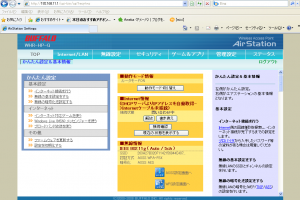
①まずは、インターネットエクスプローラーで、httpアドレスの所に、httpも何も

無しで、「192.168.11.1」と打ち込む。打ち込むとこんな画面が出てきます。

その後、小さなウインドウで、「ユーザー名」と「パスワード」を打ち込む画面が出ますが、

初期設定で、変更してない方は、「ユーザー名:root」「パスワード:何も打たない」で

「OK」ボタンを押します。

1

②一番下の方に、青い四角いボタンのようなもので、「WPS設定」というのがある。それをクリックする。次の画面がこのように出る。

2

③「WPS機能」のチェックをはずし、「設定」ボタンを押す」。

3

④20~30秒位、設定されるまで待つ。

4

⑤元のTOP画面に自動で戻らなければ、手動で、左上部にあるTOPボタン、または

httpアドレスの所に「192.168.11.1」と入れ、トップ画面に戻る。この場合、また「ユーザ

ー名」が出るので「root」と打ち込んで、「OK」をする。

5

⑥「WPS]ボタンが黒く変わっていればOKです。次にその上の「AOSS」ボタンをクリック。

6

⑦暗号化レベル、「802.11g」の隣の「WPA-PSK-AES」の右の三角をクリック。

7

⑧「WEP-128」とWEP-64」がある。どちらでもいいので、変更し、設定ボタンを押す。

変更後、スクロールし画面下に下げる。

8

⑨「WEP-128」を選んだら隣に「現在使用中」と記入された場所の下の、「暗号化キー」

4行の所の1行目「445C4C4・・・・・・・・・・・・・・・・・・・・・・・・・・・DA9B」

これを、Xperiaの「WEPキー」に打ち込みます。

この、1行目は同一機種でもそれぞれ番号が違ってきますので、それぞれで

見てXperiaに打ち込んでください。

打ち込んで間違いが無ければ設定終了。Wi-Fi(無線LAN)の名前が、

無線LANの、「暗号化キー:WEP-128」の下の「SSID」の「502CE・・・・・・・・・・・・・・・

F289」とここの英数字がXperiaの無線LANの所の名前に出てきます。

歩数計

毎日の健康管理って意外と大変ですよね!

いまどきの携帯電話には「歩数計」が搭載されているので

何もしなくても、携帯電話を持ってるだけで

毎日の歩数や消費カロリー等を計測してくれます。

何気ない管理だから、気がつかないうちに歩いていたりして・・・

work2

hosuu1

サウンドレコーダー ボイスレコーダー

携帯電話で会議の内容等を録音できる機能です。

1時間以上の録音を可能ですので多目的に利用できます。

※ドコモ F-04A を使用したご説明です。

sundo1

sundo2 sundo3 

sundo4sundo5sundo6sundo7